Une protection facultative
Choisissez un code à six chiffres ou Face ID sur iPhone et iPad. Sur Android, utilisez la biométrie et le verrouillage disponibles sur votre téléphone. Vous pouvez aussi utiliser l’application sans protection.
 Tu dépense trop ?
iPhone & iPad Android
Les charges qui reviennent, les achats en plusieurs fois, les échéances à suivre. Tout est réuni dans une synthèse claire, pour savoir où va votre argent.
Application gratuite · Sans connexion bancaire
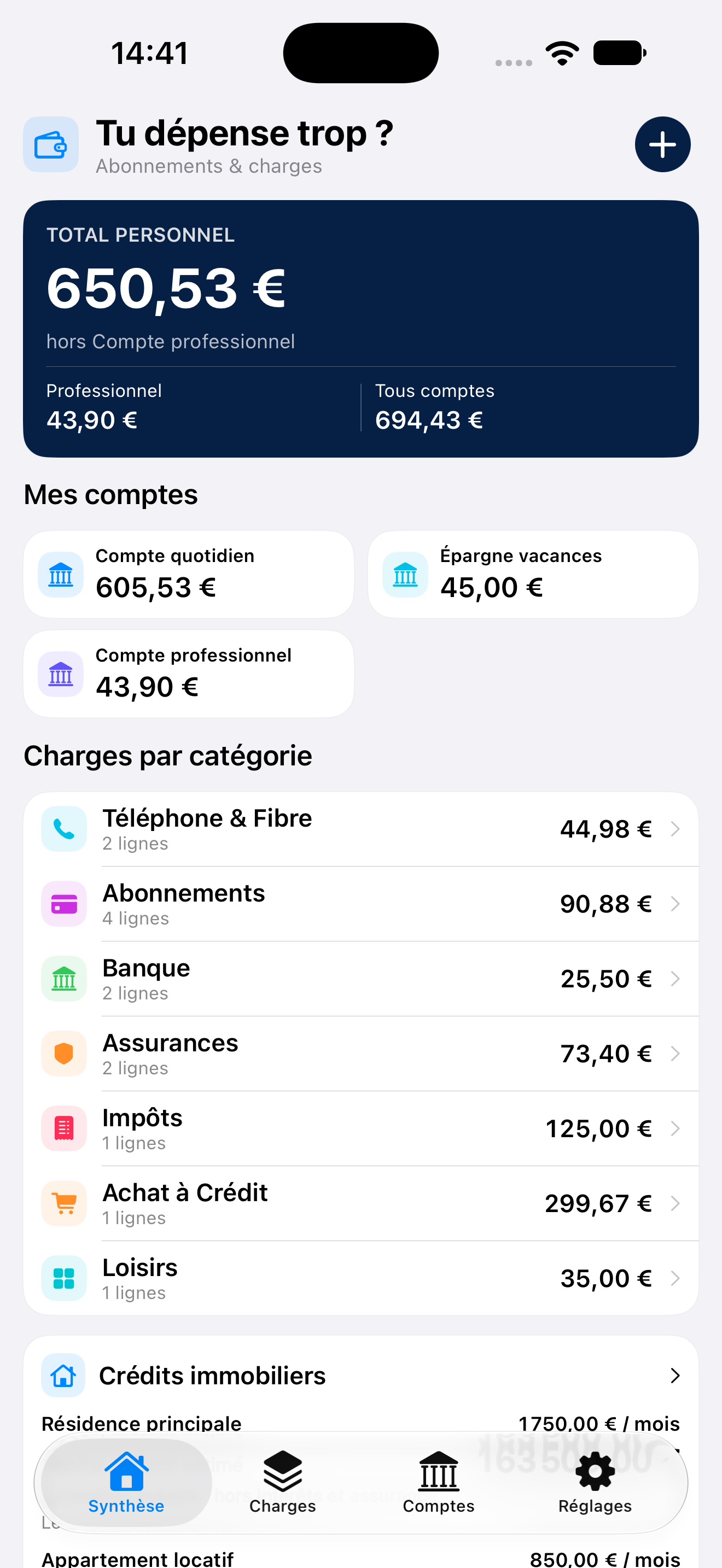
Personnel & professionnelDes totaux bien séparés
Vos charges au même endroitPar compte et par catégorie
Des échéances lisiblesAchats fractionnés et prêts
Vous gardez la mainStockage local et sauvegardes choisies
Le tableau de bord affiche ce qui vous concerne : les comptes et catégories contenant des montants, vos totaux et vos crédits enregistrés. Les blocs vides restent discrets.
Créez et nommez vos banques. Cochez « Banque pro » pour distinguer les dépenses professionnelles de votre budget personnel.
Les totaux correspondent aux charges enregistrées, pas au solde bancaire de vos comptes.

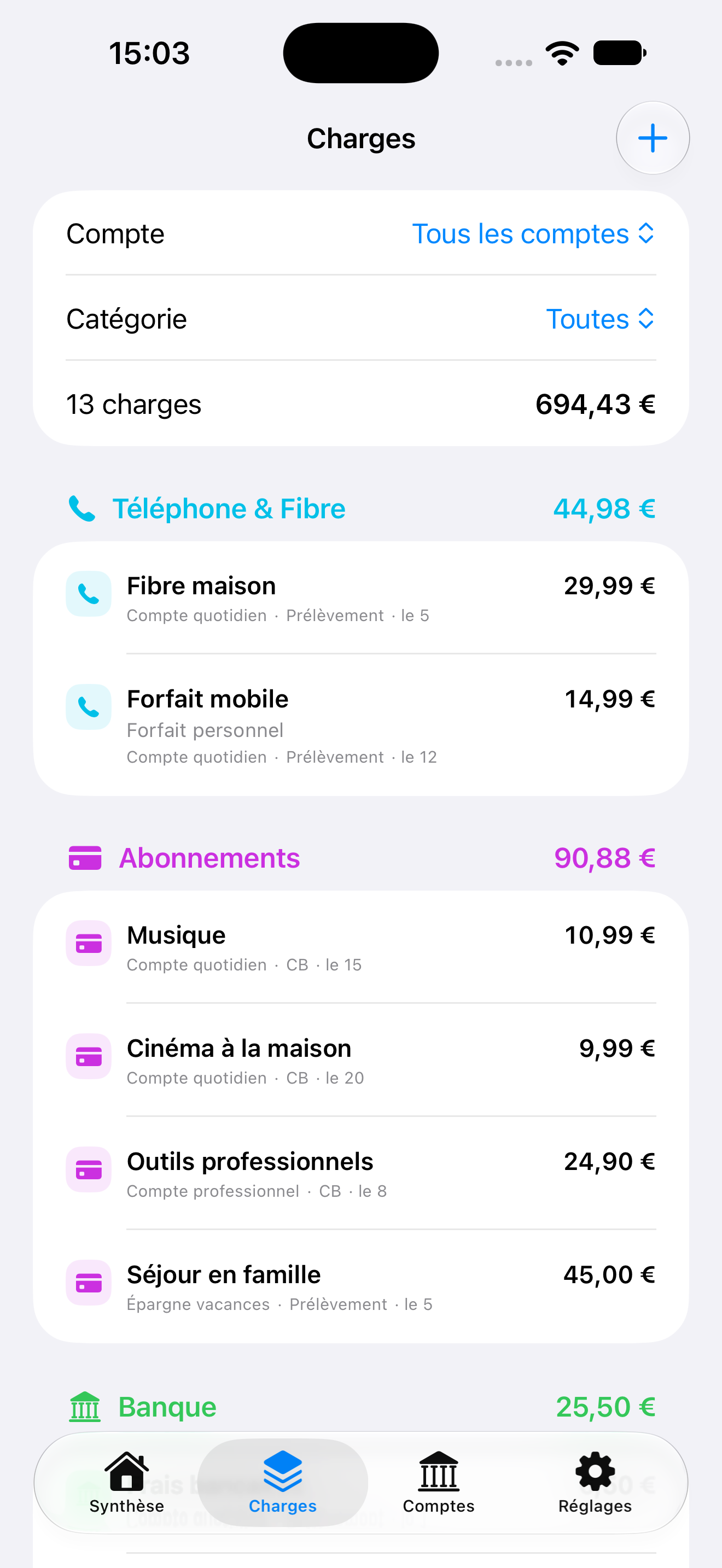
Téléphone et fibre, abonnements, banque, assurances, impôts… Ajoutez vos charges, puis retrouvez rapidement celle que vous cherchez.
Nom, tarif, banque, jour du mois et règlement par CB ou prélèvement.
Recherche et filtres par compte bancaire ou catégorie.
La catégorie « Autre » permet d’ajouter le nom dont vous avez besoin.
Type de téléphone ou de connexion, numéro de ligne et opérateur.
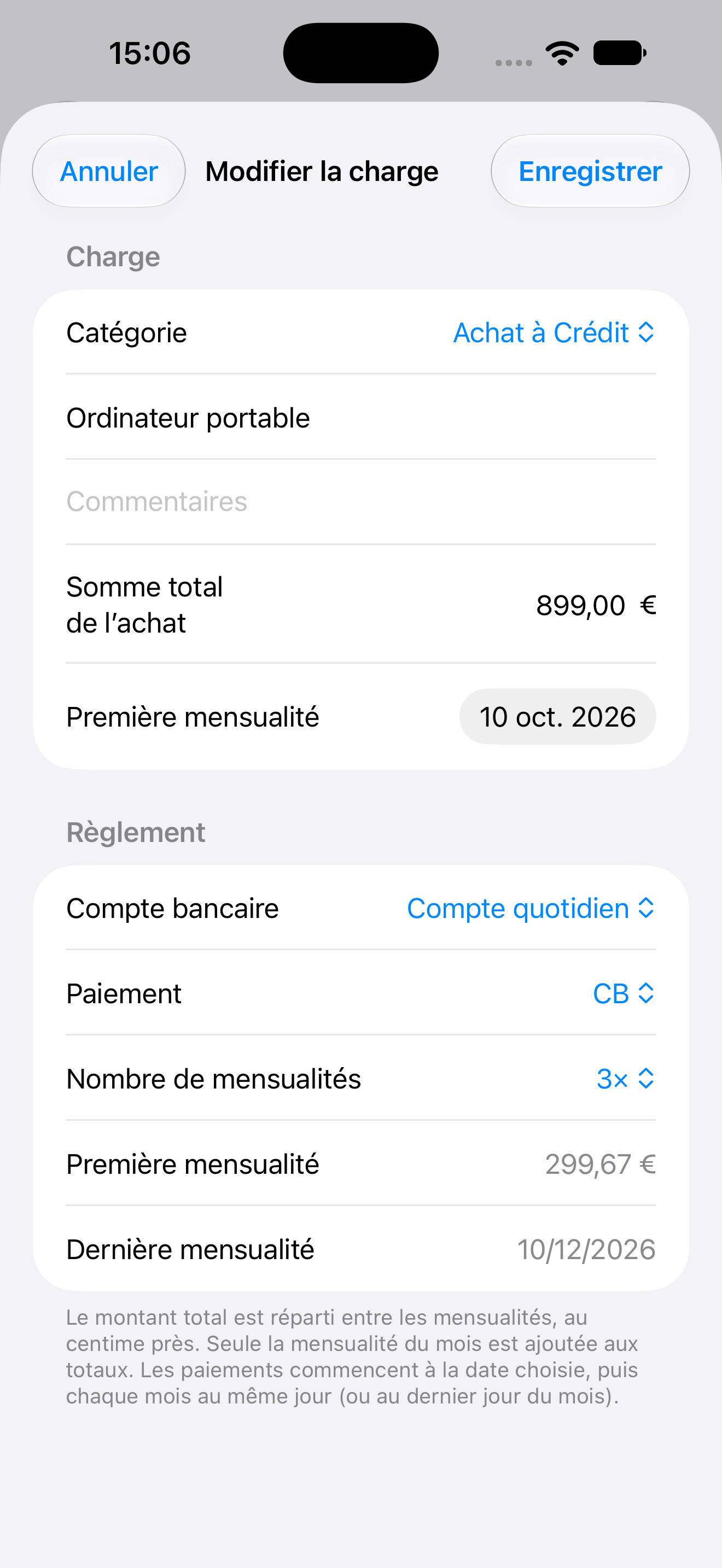
Un achat en plusieurs fois ? Enregistrez le montant total, la date de première mensualité et le nombre de paiements.
La somme est répartie au centime près. Seule la mensualité du mois entre dans les totaux, sur la banque choisie. Après le dernier mois de paiement, l’achat n’ajoute plus de montant au budget.
Les paiements restent consultables dans vos charges après la fin du fractionnement.
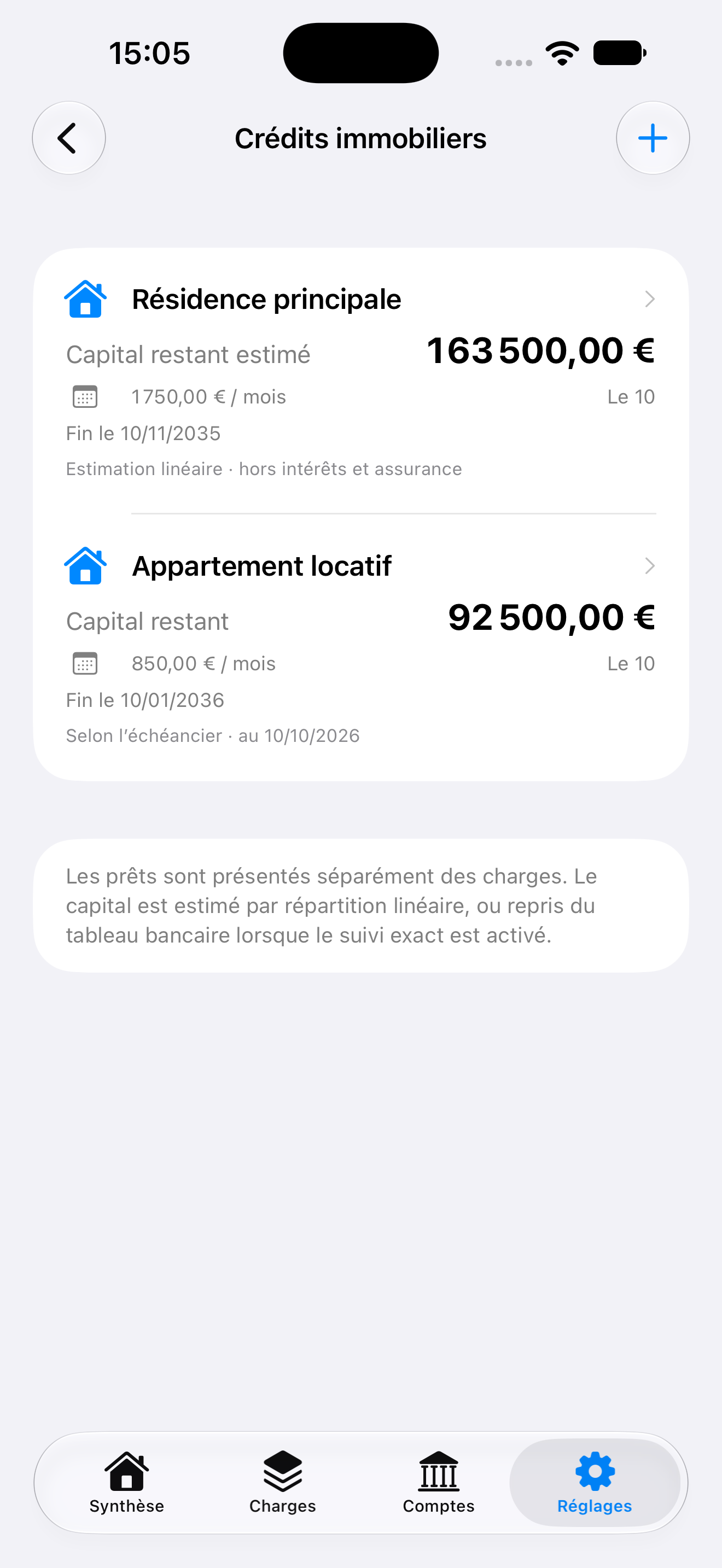
Enregistrez un ou plusieurs crédits : capital de départ et sa date, mensualité, jour du prélèvement et fin du contrat.
Le capital de départ est réparti entre les échéances jusqu’à la fin du prêt. Les prélèvements passés déterminent le capital restant estimé.
Renseignez ou importez le tableau bancaire en CSV ou JSON. Le suivi exact reprend la dernière valeur datée, avec un signalement si l’échéancier doit être complété.
L’estimation linéaire ne tient pas compte des intérêts ni de l’assurance. Elle ne remplace pas le capital restant dû communiqué par la banque. Les échéances sont supposées payées : actualisez le tableau en cas de report ou de remboursement anticipé.
Aucun prêt enregistré ? Le bloc immobilier n’apparaît pas sur l’accueil.
Des captures prises dans l’application iOS,
avec un budget de démonstration.
Touchez une capture pour l’agrandir. Sur mobile, faites défiler la galerie.
Pas besoin de connecter votre banque.
Vous renseignez les informations utiles à votre suivi.
Choisissez un code à six chiffres ou Face ID sur iPhone et iPad. Sur Android, utilisez la biométrie et le verrouillage disponibles sur votre téléphone. Vous pouvez aussi utiliser l’application sans protection.
Gardez votre budget sur l’appareil, ou choisissez un emplacement iCloud sur iOS et un fichier Google Drive sur Android. Une copie locale reste disponible si la sauvegarde cloud rencontre une difficulté.
Exportez et importez votre budget en JSON. Vérifiez son contenu avant de remplacer les données courantes. Une copie avant le dernier import peut être exportée.
Sans publicité ni outil d’analyse intégré à l’application.
Lire la politique de confidentialitéLes sauvegardes JSON permettent le transfert de données. Il n’y a pas de synchronisation automatique du budget entre iOS et Android.
Ouvrez l’aperçu d’un PDF graphique, puis partagez-le depuis l’application. La synthèse, les comptes, les catégories et les détails de vos charges et crédits suivent une présentation lisible et colorée.
Non. Vous saisissez vos charges, comptes et prêts. Les totaux additionnent les montants enregistrés ; ils ne représentent pas le solde de vos comptes bancaires.
Le montant total est réparti au centime près entre le nombre de paiements choisi. Le budget du mois comprend la mensualité prévue pour ce mois, même avant le jour de prélèvement. Les mois avant le début et après la fin ne sont pas ajoutés aux totaux.
La répartition linéaire fournit une estimation, indiquée comme telle, hors intérêts et assurance. Pour un suivi exact, ajoutez les valeurs datées du tableau d’amortissement bancaire et activez ce mode. Le tableau bancaire est alors prioritaire.
Les sauvegardes JSON sont compatibles entre les deux versions. Vous pouvez exporter un budget puis l’importer sur l’autre appareil. Cette opération ne constitue pas une synchronisation automatique.
Non. La protection de l’accès est facultative. Vous choisissez ce réglage à la première configuration et pouvez ensuite le modifier. Les exports JSON et PDF doivent être conservés dans un emplacement privé.
Choisissez « Pas de crédit immobilier » pendant la configuration. Le bloc n’est pas affiché sur l’accueil. Vous pourrez ajouter un ou plusieurs prêts plus tard dans les réglages.
Gratuite · Android 10 et versions suivantes · Version 1.4.1
Distribution directe, hors Google Play. Pour récupérer un budget existant, exportez puis importez une sauvegarde JSON. Aide à l’installation
Une vue claire de vos comptes, charges et échéances.
En cours de vérification par Apple
Application gratuite · iOS / iPadOS 17 minimumTélécharger gratuitementAndroid : installation directe par APK, hors Google Play. L’édition iOS reste en attente de validation par Apple.