Créez votre dossier.
Touchez le +, donnez-lui un nom — « Vacances en Bretagne », par exemple — ou demandez une suggestion à partir de votre position GPS.
 HopClicPAR BACKTOTHEAPP
VOS VACANCES. VOS DOSSIERS. VOS SOUVENIRS.
Un dossier pour une ville, une sortie ou un voyage. Vous l’ouvrez, vous prenez vos photos ou vos vidéos, et elles s’y enregistrent directement.
HopClic s’adresse à celles et ceux qui veulent retrouver leurs souvenirs simplement, sans devoir tout trier après la prise de vue.
Android 10+ · Version de test 0.1.6 · Téléchargement sans Google Play
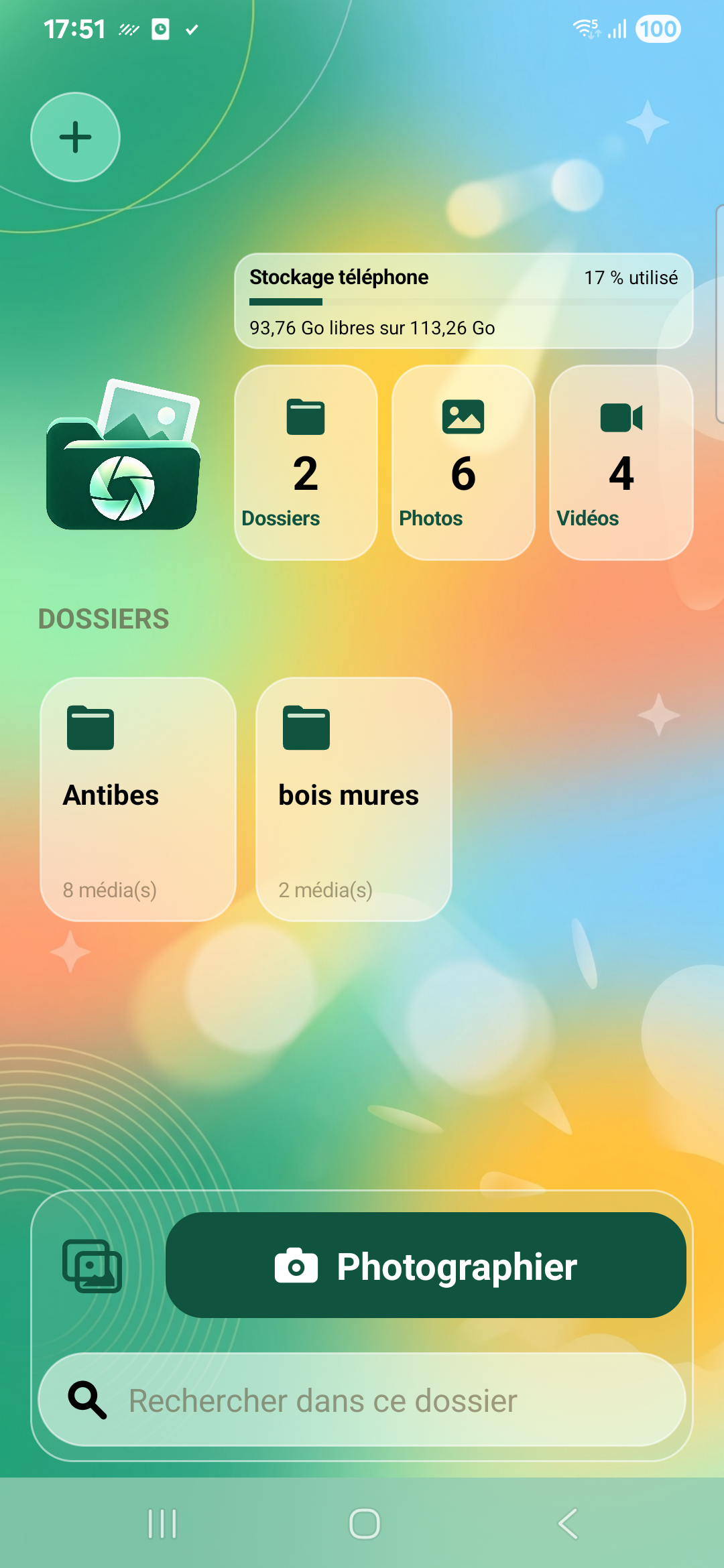
LE BON DOSSIER, DÈS LE PREMIER CLIC
Touchez le +, donnez-lui un nom — « Vacances en Bretagne », par exemple — ou demandez une suggestion à partir de votre position GPS.
Dans ce dossier, touchez Photographier. Enchaînez les photos sans écran « Utiliser », ou passez en vidéo pour filmer.
Vos prises de vue sont rangées dans le dossier choisi. Consultez-les, déplacez-les, copiez-les dans votre galerie ou partagez le dossier en ZIP.
UN APPAREIL PHOTO AU CŒUR DE VOS DOSSIERS
La caméra intégrée garde le dossier courant comme destination. Vous restez dans la prise de vue.
Le bouton ‹ Dossier permet de revenir à votre bibliothèque.
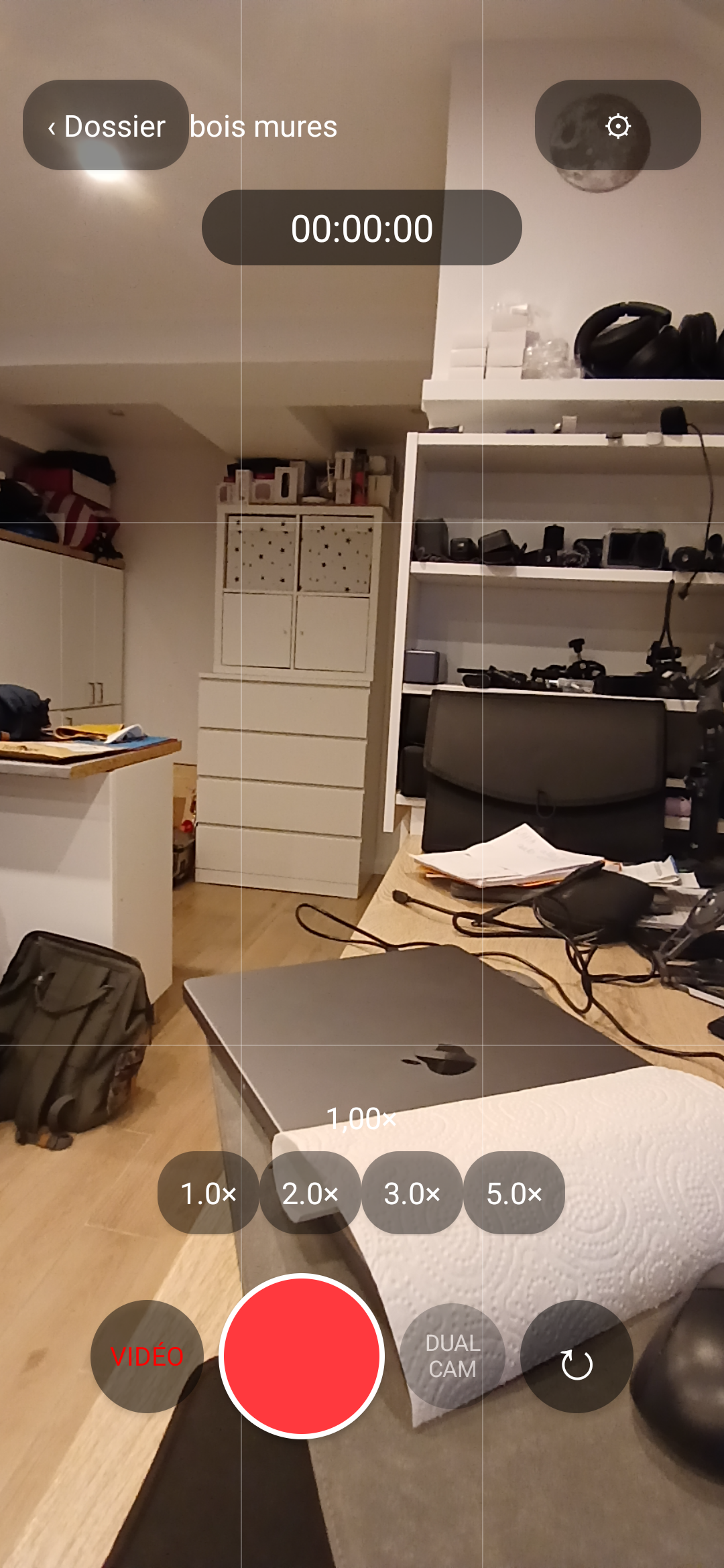
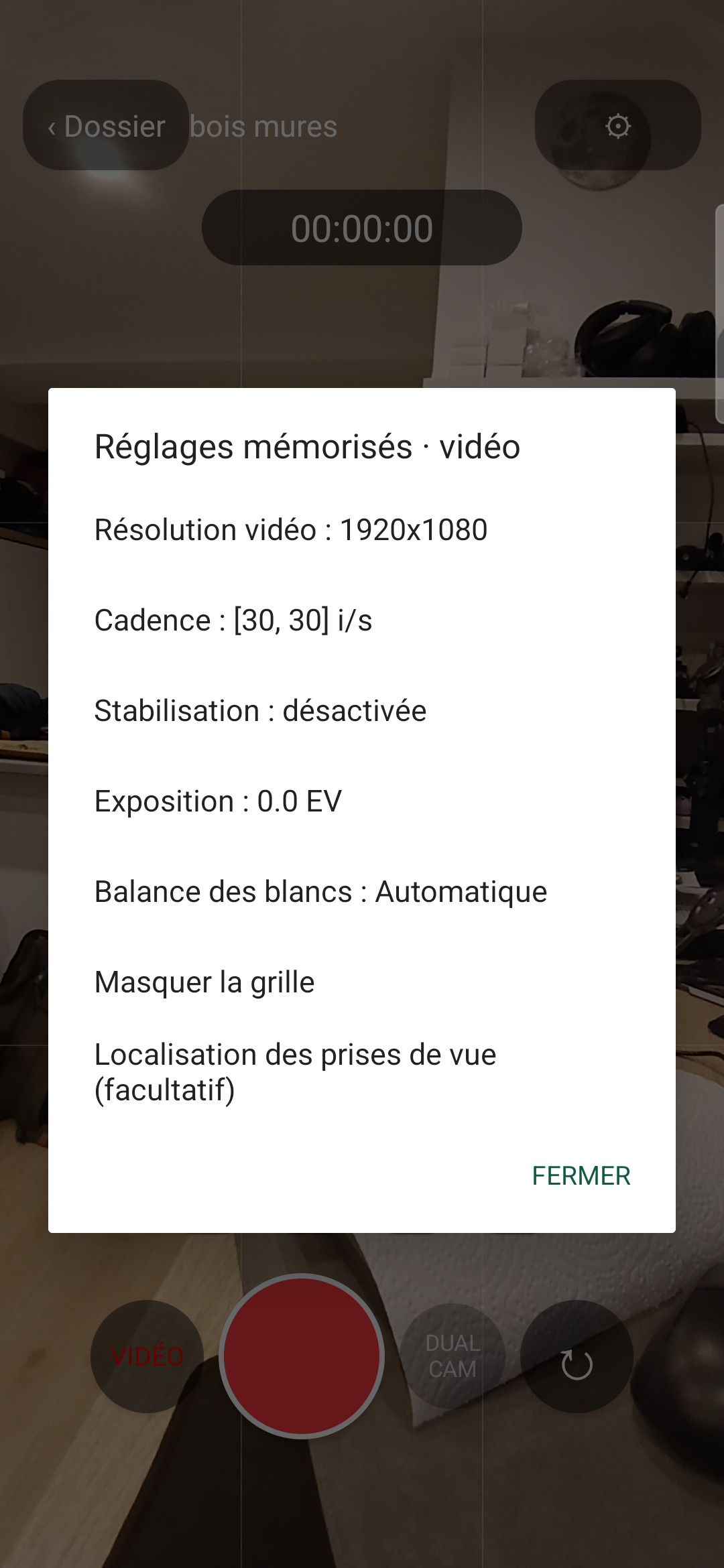
Captures réalisées sur le Samsung Galaxy A15 5G connecté, avec HopClic Android 0.1.6. Les écrans de caméra et de réglages ci-dessus sont en mode vidéo, sans enregistrement en cours.
APRÈS LA PRISE DE VUE
Vos photos et vidéos restent réunies dans les dossiers que vous avez choisis. Voici les fonctions de cette version Android.
Créez votre classement, entrez dans un dossier pour ajouter une étape ou un événement, puis renommez-le par un appui long. Le nombre de médias vous aide à repérer son contenu.
Pincez la grille avec deux doigts pour ajuster la taille des tuiles. Recherchez un nom dans le dossier courant et utilisez le tri par nom ou par date disponible dans les options.
Les compteurs récapitulent dossiers, photos et vidéos de la bibliothèque HopClic. La barre de stockage présente l’espace utilisé et libre du téléphone, toutes applications confondues.
Ouvrez une photo, balayez pour parcourir le dossier ou utilisez Précédent et Suivant. Le pincement agrandit l’image ; un double toucher masque les commandes des photos. Les vidéos s’ouvrent dans le lecteur intégré avec ses commandes de lecture.
Dans un dossier, touchez Sélectionner, puis les médias à regrouper. Choisissez un dossier de destination et confirmez le déplacement. Une suppression groupée demande aussi une confirmation ; elle est définitive.
Le bouton d’import ouvre le sélecteur de fichiers du téléphone pour ajouter photos et vidéos au dossier courant. Depuis le partage Android d’une autre application, les médias arrivent dans « Photos non classées » ; vous pouvez ensuite les déplacer.
Un appui long donne accès au partage d’un média. Pour un dossier, choisissez Partager en ZIP : HopClic prépare une archive avec son contenu et ses sous-dossiers. Choisissez ensuite une application compatible dans le menu Android, selon les limites de taille du service.
Copiez une photo, une vidéo ou les médias d’un dossier vers la galerie du téléphone. Cette copie conserve aussi les originaux dans HopClic. Le menu s’intitule actuellement « Copier dans la galerie Samsung ».
L’appui long sur un dossier propose de renommer ses médias ensemble avec un préfixe commun et une numérotation. Pratique pour identifier une sortie avant de la partager.
La localisation est facultative. Elle peut proposer un nom de dossier à partir de votre position et accompagner les prises de vue. Lorsqu’une photo contient des coordonnées GPS lisibles, touchez le lien de localisation pour ouvrir la carte.
BON À SAVOIR AVANT LES PREMIERS ESSAIS
La bibliothèque est stockée dans l’application sur le téléphone. HopClic n’ajoute ni publicité ni outil d’analyse d’usage. Les services de localisation et de carte sont utilisés à votre demande, et les applications choisies pour partager appliquent leurs propres règles.
Non : le classement local ne remplace pas une sauvegarde. Copiez les médias importants vers la galerie, un ordinateur ou un autre emplacement. La désinstallation de HopClic supprime ses fichiers internes. Pour une mise à jour, installez le nouvel APK par-dessus l’application existante.
La capture simultanée avant/arrière n’est pas encore disponible dans cette version Android. Sur le Galaxy A15 5G utilisé pour les essais, les interfaces caméra ne proposent pas de combinaison simultanée compatible. Le bouton DUAL CAM affiche une information de compatibilité ; il ne faut pas le confondre avec une fonction d’enregistrement déjà active.
Le principe est le même, mais le portage Android progresse par étapes. Certaines fonctions iPhone restent à porter, notamment la double caméra composée, le niveau d’horizon et le spectre audio. La version Android présentée ici ne promet pas de synchronisation cloud, de serveur WebDAV, de verrouillage biométrique ni de vidéo haute vitesse.
Android 10 ou plus récent est requis. Les essais photo et vidéo ont été réalisés sur un Samsung Galaxy A15 5G. Les autres modèles restent à tester ; les résolutions, cadences et réglages disponibles varient selon le téléphone et sa caméra.
Le fichier APK se télécharge directement depuis GitHub, sans compte GitHub ni mode développeur. Android peut demander d’autoriser l’installation depuis votre navigateur. Cette version utilise une signature de test et n’expire pas automatiquement après sept jours.
Écrivez à contact@backtotheapp.com avec le modèle du téléphone, sa version Android et les étapes qui déclenchent le problème. Vous pouvez aussi rejoindre la communauté BackToTheApp pour partager vos retours.
À VOUS DE PHOTOGRAPHIER
Essayez d’abord un dossier, une photo et une courte vidéo. Retrouvez-les au même endroit et découvrez le classement pendant la prise de vue.
Télécharger et installer HopClic ↓Version de test Android 0.1.6 · Instructions et précautions de mise à jour sur la page de téléchargement.